Showing posts with label Raspberry pi. Show all posts

2026/04/11

玩 OpenClaw 龍蝦讓你覺得累...那來試試最近暴紅的 Hermes-Agent!

 我昨天晚上把 Hermes-Agent 架在 Raspberry Pi 5 上面然後設定了 Gemma4-31b-it 雲端模型, 給它指令後, 請它生成幾篇貼文.... 它就完成了~~  之前玩龍蝦....真的搞好久...😅


Hermes-Agent 不只是 OpenClaw 延伸,而是進化版 —— 更靈活、擴展性不輸給 OpenClaw!

https://github.com/nousresearch/hermes-agent

它跟 OpenClaw類似, 它可以做到(取自官網):

  • 自我學習迴圈:用越久,技能越多,還會自己優化
  • 跨平台整合:Telegram、Discord、Slack、WhatsApp、Signal、CLI 都能用
  • 互動式終端介面:支援多行編輯、指令自動完成、即時輸出
  • 持久記憶:跨工作階段的記憶檢索,搭配 LLM 摘要與全文索引
  • 內建自動化:Cron 排程,直接用自然語言設定報告、備份、審計
  • 平行任務:能同時跑多個流程,還能分派子代理處理
  • 彈性部署:不管是便宜 VPS、GPU 叢集,甚至 serverless,都能跑

有興趣快來試試!

注意看左下角他已經啟動了 Gemma-31b 的雲端模型, 在 AI Studio 裡, 建立一把 API Key 給它用就可以了. 據說目前 Gemma 4 免費用的額度還不少!😊


在這裡我讓他跑一個幫我寫四份貼文的工作, 並且把完成的內容儲存成檔案


Hermes-Agent 已經寫好一個工作記劃, 

建立好目錄, 然後寫一篇FB的貼文, 一篇Threads貼文, 和一篇部落格貼文


這是 產生後FB 貼文內容


工作完畢, Hermes-Agent 還會做一個簡單的結論報告檔案產生在哪個目錄以及文字內容輸出等等!

我使用 Pi5 8GB (有開啟圖形界面), 它在平時吃的記憶體不到1GB,
執行任務時, 約2GB左右..蠻輕量的!


看到這裡, 你也想想自己上手試試嗎?

2025/03/15

Tailscale 偽裝你的網路位置 / 出口節點 Exit nodes!(How to fake your IP address with Tailscale Exit Node)

大家好,歡迎來到 Stonez56 創客工坊!今天,我們要更進一步,解鎖 Tailscale 的超強功能——出口節點(Exit Node)!想知道怎麼把你的網路流量安全導向家中,甚至假裝自己在另一個國家看影片?別走開,這集絕對會讓你大開眼界!

什麼是 Tailscale 的出口節點?

Tailscale 的出口節點就像是你 Tailscale 網路的『大門』。正常情況下,Tailscale 只負責你設備之間的點對點連線,但啟用出口節點後,你可以把某一台設備——比如家裡的 Raspberry Pi——設定成所有網路流量的出口。這意味著,你的手機或筆電的所有上網流量,都會先通過這台出口節點,再連到外面的網路。

使用場景

假設你在海外,想回到自己的銀行去看一下帳戶,或是要轉帳。如果你從海外直接連過去,銀行會視為這是一個海外的連線,認為不安全,也許會拒絕你。但如果你從海外連線到家裡的 Home Raspberry Pi,然後透過出口節點再連到銀行,銀行會以為你是在自己的家裡來做這件事情,那就不會拒絕你囉!

另外一個場景是,你到了海外,想看 Netflix,但 Netflix 不喜歡使用者不在原來自己家裡看。如果你在海外打開這個 Internet 連接到家裡的 Home Raspberry Pi,透過出口節點再連到 Netflix,Netflix 就以為你是家裡看電影喔,就不會阻擋你了。


設定步驟

  1. 準備一台Raspberry Pi作為出口節點。
  2. SSH to Pi
  3. 輸入 >sudo tailscale set –advertise-exit-node
  4. 前往 Tailscale admin console
  5. 點擊 node … 和 then
  6. 選擇「Edit route setting」
  7. 勾選「Use as exit node」
  8. Allow LAN access setting (Only check this if you want all traffic all go through here)
  9. >sudo nano /etc/sysctl.conf
  10.  find Allow IPV4 Forward and change it to 1
  11. Restart sysctl >sudo sysctl -p
  12. OK

實際應用

設定好出口節點後,這些實用場景絕對讓你愛上它!讓我展示四個超酷的例子:

  1. 公共 Wi-Fi 安全:在咖啡廳用公共 Wi-Fi 怕資料洩露?啟用出口節點,所有流量走家裡的加密網路,別人完全偷不到你的資訊!
  2. 跨國存取銀行服務:想像你在國外,想存取英國的銀行網站,但它只允許本地 IP?用 Tailscale 出口節點,你的流量從家裡的 Raspberry Pi 出發,銀行會認證你是英國用戶!
  3. 商務旅行看 Netflix/Disney:出差到外國,Netflix 或 Disney 的內容變成當地限制?沒問題!啟用家裡的出口節點,你的設備會假裝在家鄉上網,輕鬆解鎖你熟悉的節目,邊工作邊放鬆!
  4. 測試網站在地化:如果你是開發者,想測試網站在不同地區的表現?用出口節點模擬其他地方的 IP,馬上就能看到效果,效率翻倍!

注意事項與小技巧

使用出口節點時,有幾個小提醒。第一,確保出口節點網路穩定,因為它承擔所有流量。第二,不用了就停用,在客戶端選『None』,或終端機輸入:Tailscale 出口節點是不是超強大?不管是安全存取銀行、看 Netflix 還是測試網站,它都能派上用場!

影片連結:https://youtu.be/xgcmxogTG4o

2025/03/07

Raspberry Pi 4 #24 如何在區網分享 AI Llamafile(2)

大家好,歡迎來到 Stonez56 創客工坊!

上一集中,我們介紹了如何在樹莓派上安裝 Llamafile。然而,在文字介面下使用始終不夠方便。 Llamafile 本身就是一個伺服器,那麼,我們該如何使用網頁瀏覽器與機器人聊天呢? 又該如何與 Llamafile 互動,取得我們想要的答案呢?

在今天的影片中,我們將一步步帶領大家,學會如何使用 Llamafile 的伺服器模式,讓你的樹莓派也能變身為智慧聊天機器人!

對了, 有朋友回報 Raspberry Pi 5 8GB 的回覆速度還算不錯呢! 若有需要購買的朋友可以參考!

這個是一個專門為初學者來開發的一個系列, 所以會講的比較詳細, 相信各位只要仔細收看內容並進行實作, 一定會收獲滿滿滿。好, 那我們就開始吧今天的練習吧~


如果時間不夠的朋友, 也可以從以下的時間軸挑選想看的部份即可!  

2025/02/08

Raspberry Pi #22集, Raspberry Pi 無痛安裝 (中文字幕)

大家好,歡迎來到 Stonez56 創客工坊!

今天要和大家分享 2025 最新版的 Raspberry Pi 安裝教學(附中文字幕)!這已經是我的第三次更新樹莓派安裝影片了,絕對是新手入門的最佳指南。別再煩惱沒有鍵盤螢幕也能玩樹莓派! 這支影片將教你如何輕鬆安裝 Raspberry Pi,並透過 SSH 遠端登入,還會教你如何使用 VNC Viewer,讓你免接鍵盤、螢幕,就能從遠端操控你的樹莓派!


本影片中, 你將學會:

  • 如何免裝鍵盤/螢幕/滑鼠 安裝 Pi 4
  • 如何燒錄 SD card bootloader 
  • 如何燒錄 Pi OS 到 USB or SSD disk
  • 打開 Windows OpenSSH 用戶端
  • 設定 Pi VNC server & 下載/設定 Windows VNC viewer
  • 如何使用 Windows VNC viewer 遠端登入 Pi 4

新手也能輕鬆上手! 只要跟著我的步驟一步一步操作,保證你也能輕鬆搞定樹莓派!還在等什麼? 馬上開始今天的教學吧!


2024/10/10

Stonez56 創客工坊 開幕了~ 誠摯的邀請大家加入FB社團~

Stonez56 創客工坊 開幕了~ 誠摯的邀請大家加入FB社團~
https://www.facebook.com/groups/stonez56


您好!我是 Kevin Chen,也是 Stonez56。作為一位資訊/電子技術愛好者,我在各種平台上分享我的知識和專案,旨在幫助他人學習和實踐技術。

在這個社團中,我將分享我的經驗和知識,包括:

Arduino 和 IoT 的教學和專案分享:從基本的 Arduino 教學到 IoT 專案的實踐,我將分享我的經驗和知識。

應用程式開發:我將分享我的 App Inventor 教程,幫助您創建自己的 App Inventor 應用程式。

博客分享:我將分享我的週末專案和其他技術相關內容,讓您了解最新的技術趨勢。

我的目標是教育性地幫助他人學習和實踐技術,特別是在 Arduino 程式設計和App應用程式開發及AI等領域。您可以在這裡與我和其他技術愛好者交流、學習和分享您的經驗。

我住在台灣新竹,歡迎您加入這個社團,與我一起探索技術世界!讓我們一起學習、分享和創造!

從 Arduino, ESP32, App Inventor, Raspberry Pi 都有. 如果你有需要個人教學或是團體授課, 請聯絡我!


2022/07/09

一起來學樹莓派系列 - “如何使用 Log2RAM” 來增加SD卡的壽命, 及Pi運作的速度.

 大家好, 歡迎收看本週的weekend project with Stonez56. 

今天來和大家分享 “一起來學樹莓派” 系列 - “如何使用 Log2RAM” 來增加SD卡的壽命, 及Pi運作的速度. 


Log 主要是由系統上執行的一些程式在背景寫入到你的磁碟裡.  它可能是幾分鐘寫入一次, 或是幾秒鐘就寫入一次, 頻繁的讀寫 很容易造成SD卡的損毀並且影響運作的速度.


如果我們將 Log 直接寫入RAM, 就可以減少讀寫的次數, 提升Pi的運作速度, 及延長SD卡的壽命. 這些寫入到RAM的 Log 並不會消失, 它會每天再把這些 Log 寫回到SD卡. 所以你還是可以存取這些 Log的.  


使用 Log2RAM 也不是沒缺點, 如果你的 Pi 突然斷掉電源, 那麼你的 Log 就會完全消失了.

但仔細想想, 你上次查看 Log 是什麼時候呢? 如果不常使用 Log, 那麼這個 Log2RAM 就對你非常有幫助. 另外如果你的 Pi 的記憶體只有1GB或是512MB, 那可能就不合適來使用這個軟體的. 


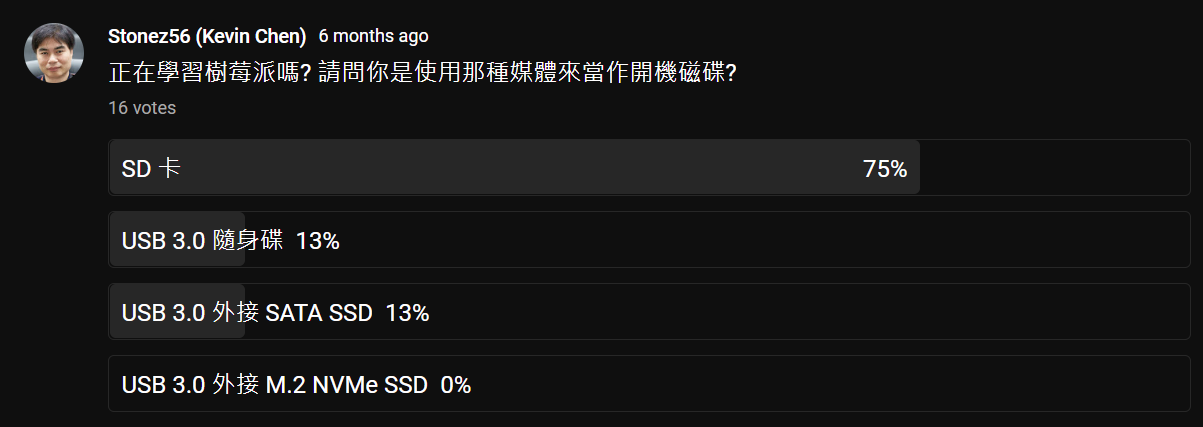
半年前我曾經做過一個簡單的線上調查, 看看各位使用樹莓派時, 用什麼儲存裝置.
調查的結果有75%的朋友都是使用SD卡. 那我們就開始今天的練習吧!

Step: 

  1. 更新你的 Pi

    • >sudo apt update

    • >sudo apt full-upgrade

  2. 安裝 rsync (用來同步兩地的資料)

    • >sudo apt install rsync

  3. 取得 Log2RAM

    • >wget https://github.com/azlux/log2ram/archive/master.tar.gz -O log2ram.tar.gz

  4. 使用 tar 來解壓縮

    • >tar xf log2ram.tar.gz

    • >cd /home/pi/log2ram-master

    • >sudo ./install.sh

  5. 先檢查system log 的大小

    • >sudo du -sh /var/log 41M

    • 先用3倍大小 = 120M

  6. 重新開機

    • >sudo reboot

  7. 檢查 log2ram 是否正常運作

    • systemctl status log2ram

  8. 如果想要檢查 log 怎麼辦呢? 把 log 寫回到 /var/log

    • >log2ram write

  9. 如果想要暫時停止或重新開始 log2RAM 怎麼辦呢?

    • >log2ram stop

    • >log2ram start


以後任何程式有寫入Log 到  /var/log, 就會被寫入到RAM裡面 


如何設定 Log2RAM

  1. 使用 Nano 來編輯設定檔 log2ram.conf

    • >sudo nano /etc/log2ram.conf

    • 找到 SIZE=40M, 看你係統的設定如果你的系統有產生很多少個話可以把設成120MB

    • PATH_DISK=”/var/log” 如果你還有其他的程式會時時寫入到SD, 可以在PATH_DISK後面加入分號, 再加入其它的路徑, 如: PATH_DISK=”/var/log; /var/mylog”

    • 儲存後並退出

    • 重新啟動樹莓派


想了解有哪些Log會寫入SD卡, 請到 /var/hdd.log/ 去看看有那些檔案被寫入.


2022/07/03

App Inventor #5 無線搖控 ESP32-CAM APP (Part 2)

 大家好, 歡迎收看本週的Weekend project with Stonez56。 本周要進行的是 App Inventor 第5集 - “無線搖控 ESP32-CAM APP Part 2”! 這個是一個專門為初學者來開發的一個系列, 所以會講的比較詳細, 相信各位只要仔細收看內容並進行實作, 一定會收獲滿滿滿。


因內容較多, 本影片分為上, 下兩集. 本集為 App Inventor程式設計. 

而上集為 UI 界面設計(https://youtu.be/x545mFSZWgg ),
如果你還沒有觀看的朋友, 請記得先去看一下, 再回來看這一集


再前一集是ESP32 程式的說明在這:
Arduino #35 使用 MQTT 無線搖控 ESP32-CAM 模組https://youtu.be/ECHBRdtV-yw 


好, 那我們就開始吧今天的練習吧~


2022/07/02

App Inventor #4 無線搖控 ESP32-CAM APP (Part 1)

 大家好, 歡迎收看本週的Weekend project with Stonez56。 本周要進行的是 App Inventor 第4集 - “無線搖控 ESP32-CAM APP Part 1”! 這個是一個專門為初學者來開發的一個系列, 所以會講的比較詳細, 相信各位只要仔細收看內容並進行實作, 一定會收獲滿滿滿。


因內容較多, 本影片分為上, 下兩集. 上集為 UI 界面設計, 下集為 App Inventor程式設計. 


上次為大家示範了如何使用HTML + CSS + Javascript來寫網頁程式(Arduino #35  https://youtu.be/ECHBRdtV-yw), 利用網頁版的MQTT來遠端搖控ESP32 , 收到了不錯的回響.

今天我們使用 App Inventor 2來開發遠端搖控的 APP來取代網頁版本. 在ESP32程式的撰寫不需做任何的改變, 因為只要 MQTT Topic 一樣, APP inventor 就可以發佈訊息到ESP32了! 超方便的!


App Inventor 使用 WebView 想串流影像時, 會出現: header fields are too long for the server to interpret. 這問題會在下集時, 跟各位說明. 


另外, 針對 ESP32 C++上的程式說明, 請看 Arduino #35  https://youtu.be/ECHBRdtV-yw


好, 那我們就開始吧今天的練習吧~


2022/06/18

Android #35 使用 MQTT 無線搖控 ESP32-CAM 模組

 大家好, 歡迎收看本週的Weekend project with Stonez56。

本周要進行的是 Arduino 第35集,"使用 MQTT 無線搖控 ESP32-CAM 模組”。這個是一個專門為初學者來開發的一個系列, 所以會講的比較詳細, 相信各位只要仔細收看內容並進行實作, 一定會收獲滿滿滿。好, 那我們就開始吧今天的練習吧~


!!! ESP32-CAM streaming 的程式是由這裡取得:
https://github.com/wjsanek/wjsanek/blob/main/Working_ESP32_CameraWebServer_V2_with_OTA.zip

 這位高手把一大堆沒有用到的ESP32-CAM的程式移除, 所以我才有機會把程式寫成可以OTA.


在 VScode 裡, ESP32-CAM 的模組, 設定如下:

Board: ESP32 Wrover Module

  • Upload Speed: 115200

  • Flash Frequency: 80MHz

  • Flash Mode: QIO

  • Partition Scheme: Minimal SPIFFS (1.9MB APP with OTA/190KB SPIFFS)


本次學習的目標是能遠端遙控 ESP32-CAM, 所以會用到下列的程式

  • ESP32-CAM - Camera 伺服器 串流影像

  • Servo - 控制 SG90 伺服器擺動

  • ESPAsyncWifimanager - 隨時改變 Wi-Fi 設定

  • AsyncElegantOTA - FOTA - 隨時隨地的更新 firmware

  • MQTT - PubSubClient - 由ESP32-CAM 收送訊息

  • Paho MQTT Javascript client - 由瀏覽器 收送訊息 / HTML 編寫


本專案會用到下列的電子元件:


  • ESP32-CAM * 1

  • 天線 * 1

  • SG90 Servo 伺服器 * 2 - 上下 & 左右擺動各一個

  • 1000uf 電容一顆 * 1 - 過濾影像的水波紋

  • 杜邦線 * 4 - Power, GND, IO12, IO13


參考資料:


2021/12/31

#10.1 如何開機自動連接Google 雲端硬碟/ How to auto-mount Google Drive on boot


如果時間不夠的朋友, 也可以從以下的時間軸挑選想看的部份即可!

#10.1 如何開機自動連接Google 雲端硬碟/ How to auto-mount Google Drive on boot


大家好, 今天是2021的最後一天, 祝大家新年快樂!!

在今年的最後天天, 來和大家分享 “一起來學樹莓派” 系列之 “如何開機自動連接Google 雲端硬碟/ How to auto-mount Google Drive on boot”

之前的影片做了一片”#10 重要資料, 直接備份到Google雲端硬碟的影片https://youtu.be/GmyiPJ1cxvk , 卻忘了一個重要的程序, 就是如何開機後, 如何自動連接Google 雲端硬碟, 少了這個重要的步驟, 那每次重新開機都要下 rclone 指令來掛載Google drive 也是很麻煩的!  請務必先看之前的影片 #10, 不然會不容易了解此片的內容!

 參考資料: 


home-pi-mnt-gdrive.mount (千萬別照抄...要依你 Rclone 設定來修改)

[Unit]
After=network.target

[Mount]
Type=rclone
What=gdrive:rpi4
Where=/home/pi/mnt/gdrive
Options=rw,allow_other,args2env,vfs-cache-mode=writes,config=/home/pi/.config/rclone/rclone.conf,cache-dir=/tmp

[Install]
WantedBy = multi-user.target


  •  gdrive:rpi4: Google drive 上要掛載的資料夾
  • /home/pi/mnt/gdrive: 對應的樹莓派上的資料夾
  • /home/pi/.config/rclone/rclone.conf: rclone 設定檔的位置!


如果時間不夠的朋友, 也可以從以下的時間軸挑選想看的部份即可!

影片時間軸: 00:00 開始 00:52 先閱讀 Rclone 文件 01:30 使用 ssh 程式來下達命令 02:18 遵守嚴格的磁碟掛載命名規則 03:17 解釋掛載檔案內容 07:36 不要忘記掛載文件要以 .mount 結尾 09:17 重新啟動以驗證自動掛載是否成功 10:19 沒有自動掛載的原因 12:19 重新啟動以再次檢查自動掛載 13:12 教學內容總結